
Download Benvista PhotoZoom – Hochwertiges Fotovergrößerungs‑Tool
Übersicht & Kernfunktionen
Benvista PhotoZoom ist ein spezialisiertes Bild‑Upscaling‑Dienstprogramm, das um den patentierten S‑Spline XL‑Algorithmus herum gebaut ist. Das Hauptversprechen der Software besteht darin, Nutzern zu ermöglichen, Fotos zu vergrößern – sei es für Wandkunst, Drucke oder Bildschirmdarstellungen – und dabei so viel Originaldetail wie möglich zu erhalten. Traditionelle Vergrößerungsmethoden führen oft zu Pixelierung oder Schärfeverlust, doch PhotoZoom löst dieses Problem, indem es das Quellbild analysiert und intelligent neue Pixel erzeugt, die nahtlos mit den bestehenden verschmelzen. Das Ergebnis ist eine „nahezu perfekte“ Vergrößerung, die bis zu Plakatgröße ohne erkennbare Artefakte gedruckt werden kann.
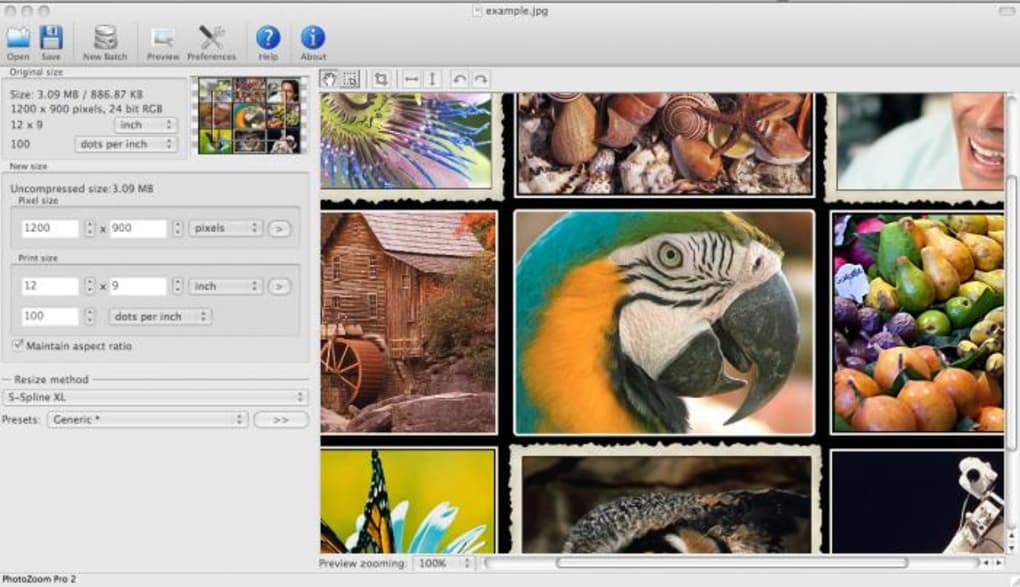
Die Benutzeroberfläche ist bewusst einfach gehalten. Nach dem Laden eines Bildes können Sie es drehen, spiegeln oder zuschneiden, bevor Sie die Größe ändern. Die Größen‑Steuerungen erlauben die Auswahl zwischen absoluten Pixelmaßen, prozentualer Skalierung oder vordefinierten Ausgabeformaten wie NTSC, PAL, HDV und einer Reihe von Druck‑Voreinstellungen (Umschlag, Blatt, Tabloid usw.). Das macht das Werkzeug sowohl für Gelegenheits‑Fotografen, die schnell eine druckfertige Datei benötigen, als auch für Grafikdesigner, die exakte Produktionsspezifikationen erfüllen müssen, geeignet.
Über das Flaggschiff‑S‑Spline XL hinaus bietet PhotoZoom alternative Interpolationsmethoden – darunter Hermite, Bell und Mitchell – und gibt Power‑Usern die Flexibilität, mit verschiedenen visuellen Ergebnissen zu experimentieren. Obwohl die Software keine tiefgehenden Tutorials zu den mathematischen Unterschieden dieser Algorithmen bereitstellt, hilft die Echtzeit‑Vorschau den Nutzern, schnell zu beurteilen, welche Methode am besten zu ihrem Bild passt.
- Patentierter S‑Spline XL‑Algorithmus für hochwertige Vergrößerungen
- Mehrere Größenoptionen: pixelgenau, prozentual und vordefinierte Formate
- Alternative Interpolationsmethoden (Hermite, Bell, Mitchell)
- Integrierte Dreh‑, Spiegel‑ und Zuschneide‑Tools für Vor‑Größen‑Anpassungen
- Umfangreiche Druck‑Voreinstellungs‑Bibliothek (Umschlag, Blatt, Tabloid usw.)
- Unterstützung für ARGB‑Targa‑Bilder und Erhaltung von XMP‑Metadaten
- Automatisierungs‑ und Export‑Plug‑in für Batch‑Verarbeitung
- Offizielle Kompatibilität mit Adobe Photoshop Elements
- Mehrsprachige Handbücher, einschließlich japanischer Übersetzung
Installation, Nutzung & Kompatibilität
Schritt‑für‑Schritt‑Installation
Das Herunterladen und Installieren von Benvista PhotoZoom ist ein Kinderspiel. Besuchen Sie die offizielle Benvista‑Website, klicken Sie auf die Schaltfläche „Download“ für Ihr Betriebssystem und speichern Sie das Installationsprogramm (typischerweise eine .exe für Windows oder .dmg für macOS). Führen Sie das Installationsprogramm aus und folgen Sie dem Assistenten: Lizenzvereinbarung akzeptieren, einen Installationsordner wählen (die Vorgabe funktioniert für die meisten Nutzer) und das Programm die notwendigen Dateien kopieren lassen. Ein kurzer Neustart ist optional, aber nicht erforderlich. Das Installationsprogramm bietet außerdem an, eine Desktop‑Verknüpfung zu erstellen und das Programm als Standard‑Handler für gängige Bildformate (JPG, PNG, TIFF, TGA) zu registrieren.
Erste‑Start‑Erfahrung
Beim Start von PhotoZoom werden Sie mit einem aufgeräumten Arbeitsbereich begrüßt, der in drei Bereiche unterteilt ist: ein Dateibrowser links, ein zentrales Vorschaubereich und ein rechtes Panel mit Größen‑Steuerungen und Voreinstellungs‑Menüs. Ziehen Sie ein Bild per Drag‑and‑Drop in den Vorschaubereich oder nutzen Sie die Schaltfläche „Öffnen“, um eine Datei zu finden. Die Software erzeugt sofort eine Vorschau in Originalgröße, und Sie können Parameter anpassen, ohne Änderungen zu übernehmen.
Größen‑Workflow
Um ein Bild zu vergrößern, wählen Sie die gewünschte Ausgabemethode aus dem Dropdown‑Menü „Resize“. Wenn Sie eine bestimmte Pixelanzahl benötigen (z. B. 3000 × 2000 px für einen großen Druck), geben Sie die Werte direkt ein. Für prozentuale Skalierung tippen Sie einfach „200%“, um die Abmessungen zu verdoppeln. Das Menü „Preset“ ist besonders praktisch für Videoprofis, die NTSC (720 × 480 px) oder PAL (720 × 576 px) Standards einhalten müssen, sowie für Druckaufträge, die exakte Papiergrößen erfordern.
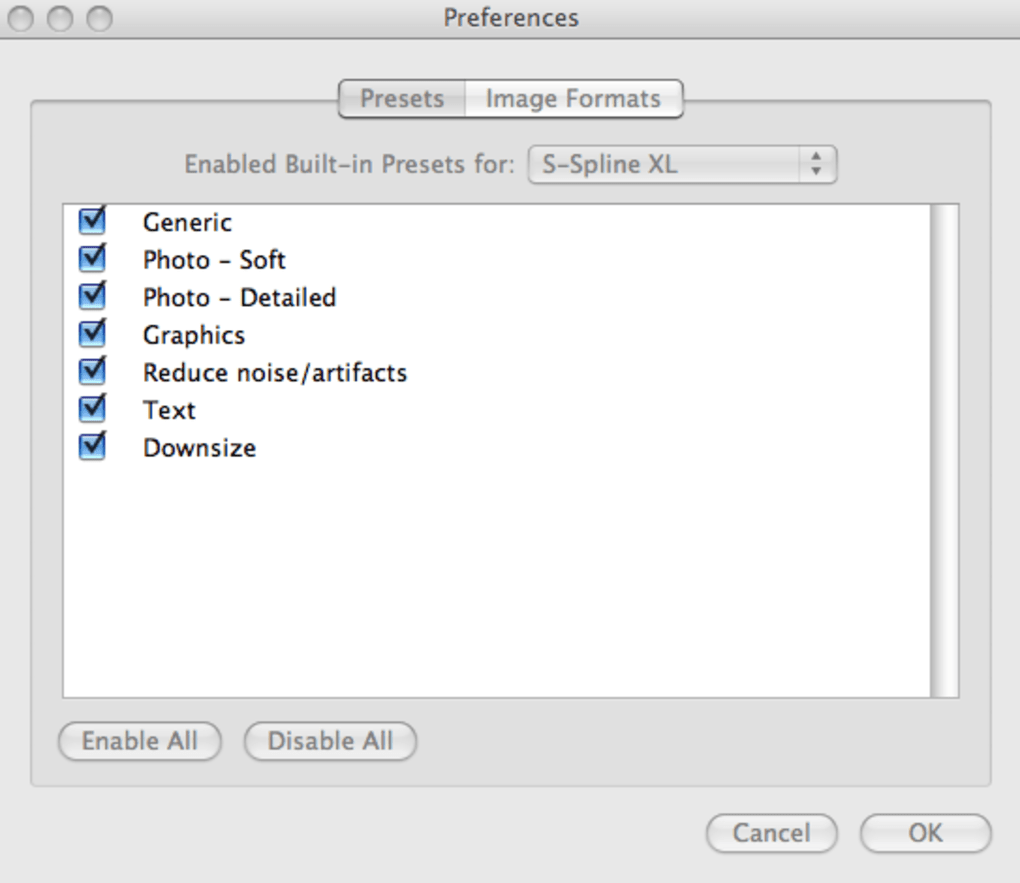
Nachdem Sie die Größe gewählt haben, wählen Sie einen Interpolations‑Algorithmus. S‑Spline XL ist die Vorgabe, weil es das beste Gleichgewicht zwischen Schärfe und Glätte liefert. Wenn Sie ein schnelleres, aber leicht weniger feines Ergebnis bevorzugen, können Hermite oder Bell geeignet sein. Die Live‑Vorschau aktualisiert sich in Echtzeit, sodass Sie die Ausgabe jeder Methode nebeneinander vergleichen können.
Unterstützte Betriebssysteme
PhotoZoom läuft unter Windows 10/11 (64‑Bit), macOS 10.15 (Catalina) und neuer und bietet eine eingeschränkte, funktionsreiche Version für Android‑Tablets (Android 9+). Die Windows‑ und macOS‑Versionen teilen den vollen Funktionsumfang, einschließlich des Automatisierungs‑Plug‑ins und der Photoshop‑Elements‑Integration. Der Android‑Build konzentriert sich auf die Kern‑Vergrößerungs‑Funktionen und ist ideal für unterwegs, wenn kein Laptop verfügbar ist.
Vor‑ und Nachteile
Was Nutzer lieben
- Außergewöhnliche Vergrößerungsqualität dank S‑Spline XL.
- Intuitive Benutzeroberfläche, die Einfachheit für Anfänger und Tiefe für Profis ausbalanciert.
- Robuste Voreinstellungs‑Bibliothek, die Zeit bei wiederholten Druckaufträgen spart.
- Batch‑Verarbeitung über das Automatisierungs‑Plug‑in für große Workflows.
- Nahtlose Integration mit Adobe Photoshop Elements.
- Erhält XMP‑Metadaten, sodass keine Originalinformationen verloren gehen.
Verbesserungs‑bereiche
- Fehlende detaillierte Erklärungen zu jedem Interpolations‑Algorithmus; Nutzer müssen sich auf Versuch‑und‑Fehler verlassen.
- Die Android‑Version unterstützt nicht alle erweiterten Voreinstellungen und Plug‑ins.
- Keine integrierte Cloud‑Synchronisation; Nutzer müssen Dateien manuell zwischen Geräten übertragen.
- Das Preismodell ist ein einmaliger Kauf, der für Gelegenheitsnutzer höher sein kann als bei abonnementbasierten Wettbewerbern.
Gesamtbewertung: 4.5/5 – Benvista PhotoZoom hält sein Versprechen hochwertiger Vergrößerungen und bietet gleichzeitig ein benutzerfreundliches Erlebnis.
Häufig gestellte Fragen
Kann PhotoZoom Bilder vergrößern, ohne sichtbaren Qualitätsverlust?
Obwohl kein Algorithmus Details erzeugen kann, die nicht im Quellfile vorhanden sind, generiert PhotoZooms S‑Spline XL‑Algorithmus neue Pixel auf eine Weise, die natürliche Details eng nachahmt, sodass Vergrößerungen bis zu 400 % Skalierung dem menschlichen Auge nahezu verlustfrei erscheinen.
Gibt es eine kostenlose Testversion?
Ja, Benvista bietet eine 14‑tägige kostenlose Testversion mit vollem Funktionsumfang. Es ist keine Kreditkarte erforderlich; einfach das Test‑Installationsprogramm herunterladen und sofort testen.
Unterstützt PhotoZoom RAW‑Dateien?
PhotoZoom kann die meisten gängigen RAW‑Formate (CR2, NEF, ARW) öffnen, nachdem das passende Kameraprofil installiert wurde. Für fortgeschrittene RAW‑Verarbeitung wird jedoch empfohlen, die Datei zuerst in TIFF zu konvertieren.
Kann ich PhotoZoom als Plug‑in für Photoshop verwenden?
Ja, die neueste Version enthält ein offizielles Plug‑in für Adobe Photoshop Elements, mit dem Sie Bilder direkt von Photoshop zu PhotoZoom senden und das vergrößerte Ergebnis zurück in die Adobe‑Umgebung erhalten können.
Was sind die Systemanforderungen für Windows?
PhotoZoom benötigt Windows 10 (64‑Bit) oder neuer, mindestens 4 GB RAM (8 GB empfohlen) und mindestens 200 MB freien Festplattenspeicher. Eine GPU ist nicht zwingend erforderlich, kann jedoch die Vorschau‑Renderung beschleunigen.
Fazit & Handlungsaufruf
In einem Markt, der von generischen Bild‑Resizern überschwemmt ist, hebt sich Benvista PhotoZoom dadurch hervor, dass es wirklich professionelle Vergrößerungen liefert, ohne eine steile Lernkurve zu verlangen. Die Kombination aus einem leistungsstarken S‑Spline XL‑Motor, einem vielseitigen Voreinstellungs‑System und nahtloser Photoshop‑Elements‑Integration macht es zu einer wertvollen Ergänzung für jedes Fotografen‑Werkzeugset – egal, ob Sie einen Galerie‑Druck vorbereiten oder einfach nur ein scharfes Desktop‑Hintergrundbild benötigen.
Wenn Sie bereit sind, niedrigauflösende Aufnahmen in beeindruckende Großformat‑Drucke zu verwandeln, laden Sie Benvista PhotoZoom jetzt herunter und nutzen Sie die 14‑tägige kostenlose Testversion. Erleben Sie noch heute den Unterschied zwischen gewöhnlichem Upscaling und nahezu perfekter Fotovergrößerung.







